


Инструкция для поставщиков
- Заполните анкету регистрации.
- Перейдите по ссылке из письма и придумайте пароль.
- Заполните карточку компании в кабинете.
- Отправьте карточку на проверку.
- После проверки менеджер публикует карточку или возвращает на доработку, ответ придёт письмом.
- Как попасть в каталог
- Регистрация
- Письмо и пароль
- Вход в кабинет
- Заполнение карточки
- Проверка
- После публикации
- Если компания уже есть в каталоге
- Если что-то пошло не так
- Контакты
1. Как попасть в каталог
Размещение в каталоге платное. Условия и стоимость обсуждаются с менеджером каталога.
- Хотите сначала узнать условия — заполните заявку на участие или напишите на adv@addawards.ru.
- Уже договорились с менеджером — сразу регистрируйте компанию.
2. Регистрация
Регистрация создаёт аккаунт на сайте и черновик карточки. Если вы уже вошли на сайт, сначала выйдите из аккаунта: регистрация создаёт новый.
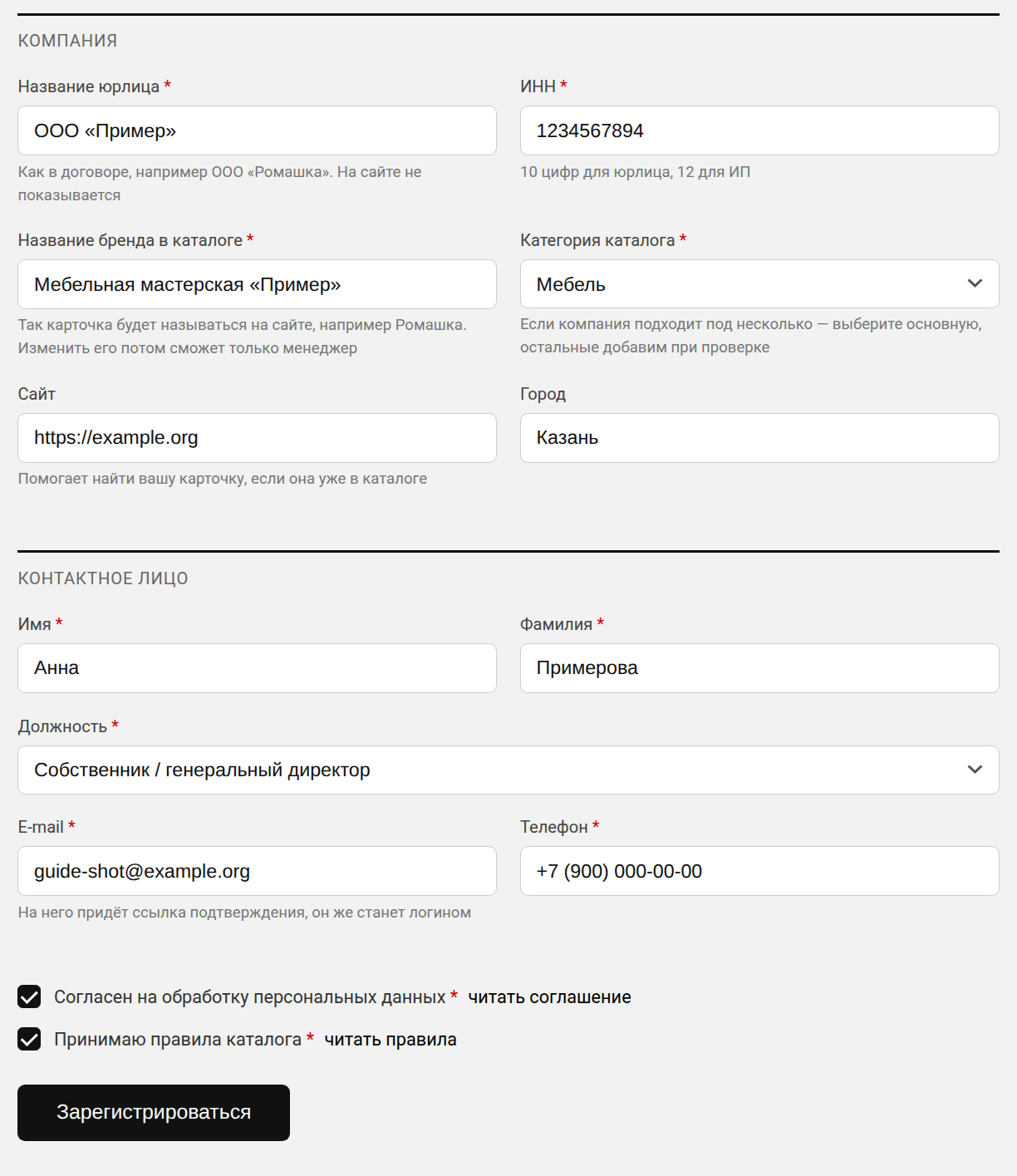
- Откройте страницу регистрации и заполните анкету. Поля со звёздочкой обязательны.
- Укажите название юрлица, как в договоре, и ИНН: 10 цифр у организации, 12 у ИП. На сайте они не показываются.
- Укажите название бренда: так карточка будет называться в каталоге. Изменить его потом сможет только менеджер.
- Выберите основную категорию каталога. Если компания подходит под несколько, остальные добавит менеджер. Подходящей категории нет — выберите «Другая категория» и напишите какая.
- Укажите e-mail. На него придёт ссылка, и он же станет логином. Лучше использовать рабочий ящик на домене компании.
- Отметьте обе галочки и нажмите «Зарегистрироваться».
3. Письмо и пароль
- Откройте письмо и перейдите по ссылке. Она действует 24 часа и срабатывает один раз.
- На странице «Придумайте пароль» введите пароль не короче 8 символов и нажмите «Завершить регистрацию».
- Нажмите «Перейти в кабинет».
4. Вход в кабинет
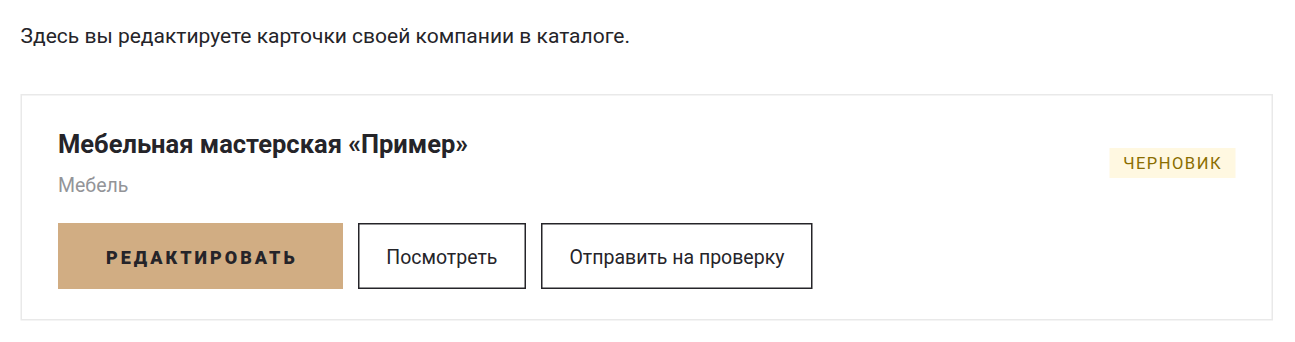
Кабинет находится по адресу addawards.ru/vendors/cabinet/. Логин — ваш e-mail. Когда вы вошли на сайт, кабинет открывается и из меню под вашим именем: пункт «Кабинет поставщика».
| Статус | Что значит |
|---|---|
| Черновик | Карточка не показывается в каталоге. Её можно править и отправить на проверку. |
| На проверке | Карточку смотрит менеджер. Пока проверка идёт, править её нельзя. |
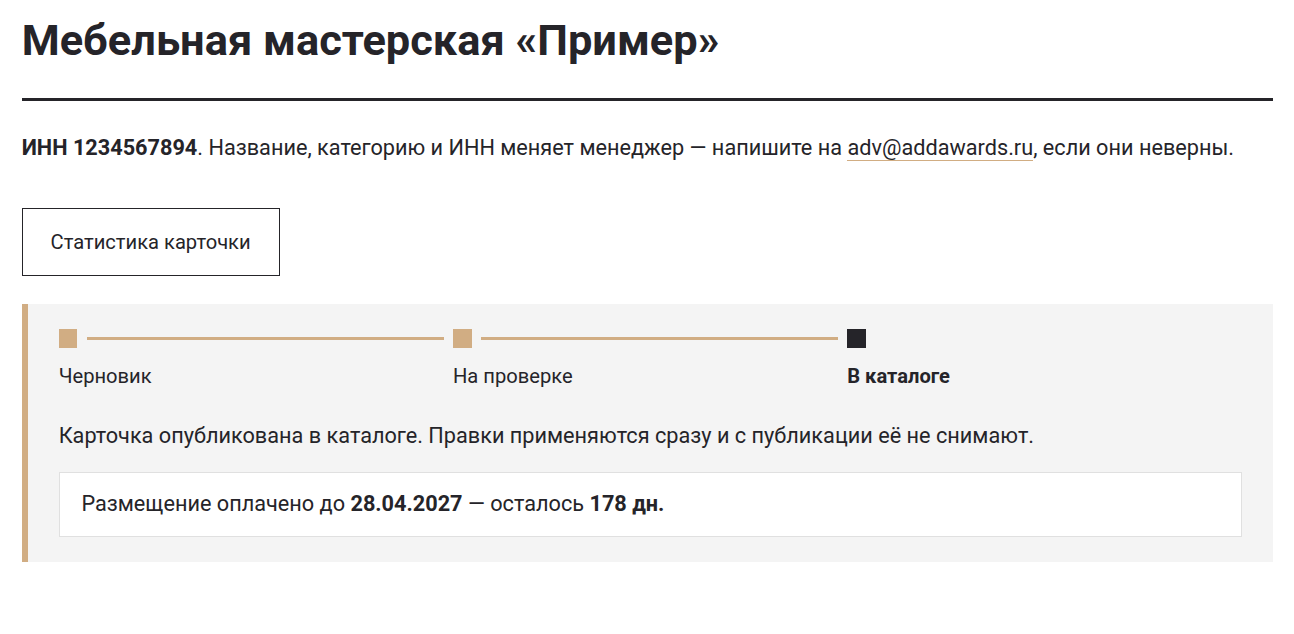
| Опубликована | Карточка видна в каталоге. Правки применяются сразу. |
| Приостановлена | Карточка скрыта из каталога, данные сохранены. |
5. Заполнение карточки
Нажмите «Редактировать». Всё, что вы заполните, увидят посетители каталога, поэтому указывайте данные компании, а не личные. Форма разбита на разделы, они переключаются вкладками над полями. Подсказка у каждого поля объясняет, что писать и где это будет видно.
| Раздел | Что заполнить |
|---|---|
| Основное | Логотип, короткое описание (до 200 знаков), «О компании» (до 2000 знаков) |
| Контакты | Телефон, почта, сайт, адреса и часы работы, соцсети |
| Ассортимент и цены | Ценовой сегмент, бренды и коллекции, ссылка на 3D-модели |
| Галерея | До 12 фото работ, интерьеров или товаров |
| Каталоги | До 6 каталогов в PDF, к каждому можно добавить обложку |
| Видео | Ссылки на ролики на YouTube, Rutube или VK Видео |
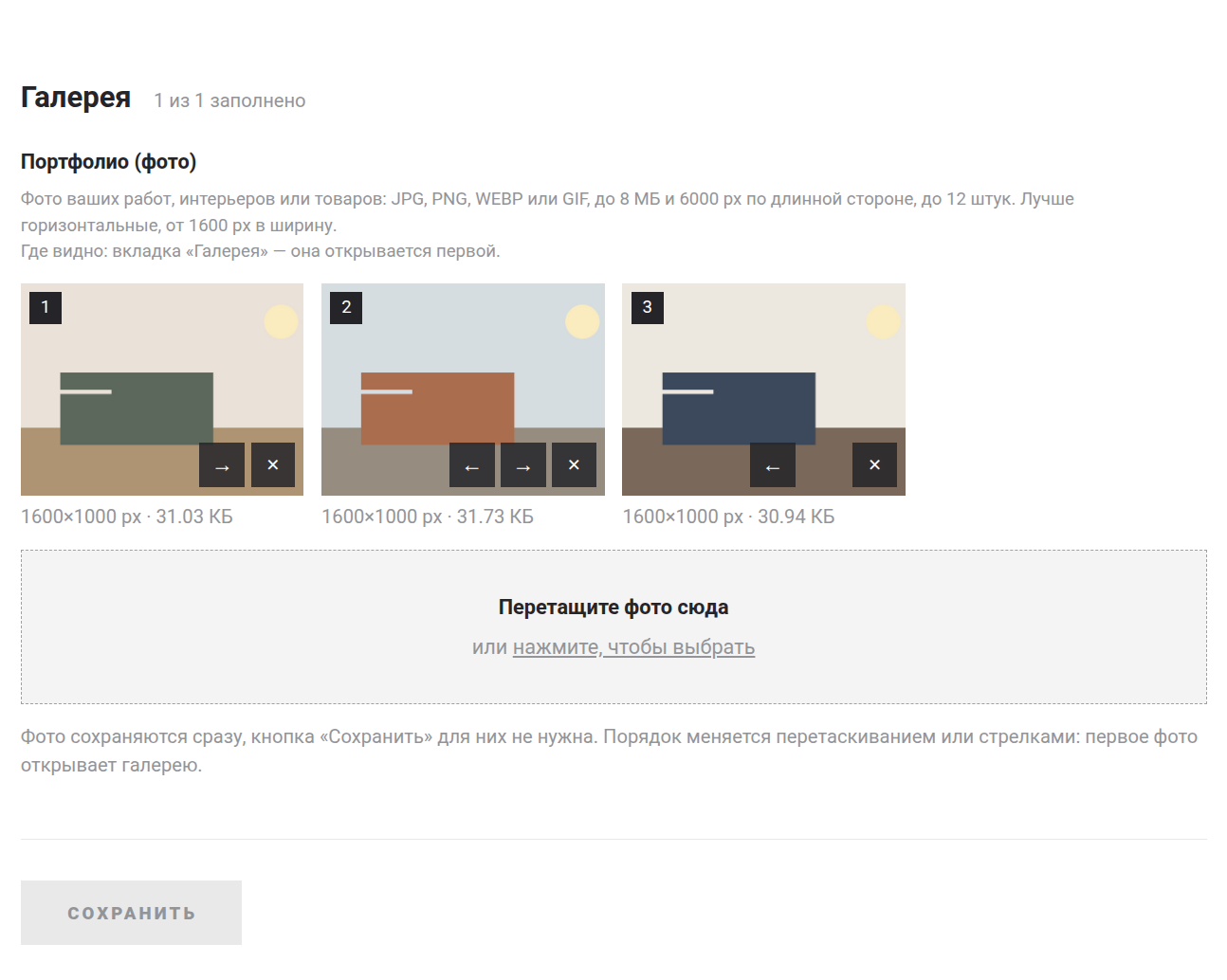
- Ограничения на файлы. Картинки — до 8 МБ и до 6000 px по длинной стороне, PDF — до 64 МБ. Над формой в кабинете указан действующий предел.
- Логотип и фото. Перетащите файл в рамку или нажмите на неё. Фото для галереи можно выбрать сразу несколько, логотип один: новый заменяет старый. Они сохраняются сразу, кнопка «Сохранить» для них не нужна. Порядок фото меняется перетаскиванием или стрелками, первое фото открывает галерею.
- Название каталога на карточке — это имя PDF-файла, поэтому назовите файл понятно: «Каталог 2026.pdf».
- Сохранение. Внизу формы нажмите «Сохранить». Пока изменений нет, кнопка серая, а после сохранения появится сообщение «Изменения сохранены». Кнопка сохраняет все разделы сразу. Без неё изменения не сохранятся.
- Файл не приняли. У логотипа и фото причина появится рядом с именем файла, у каталогов — над формой. Остальные файлы и введённый текст это не затронет.
- Название, категорию и ИНН меняет менеджер: напишите на adv@addawards.ru.
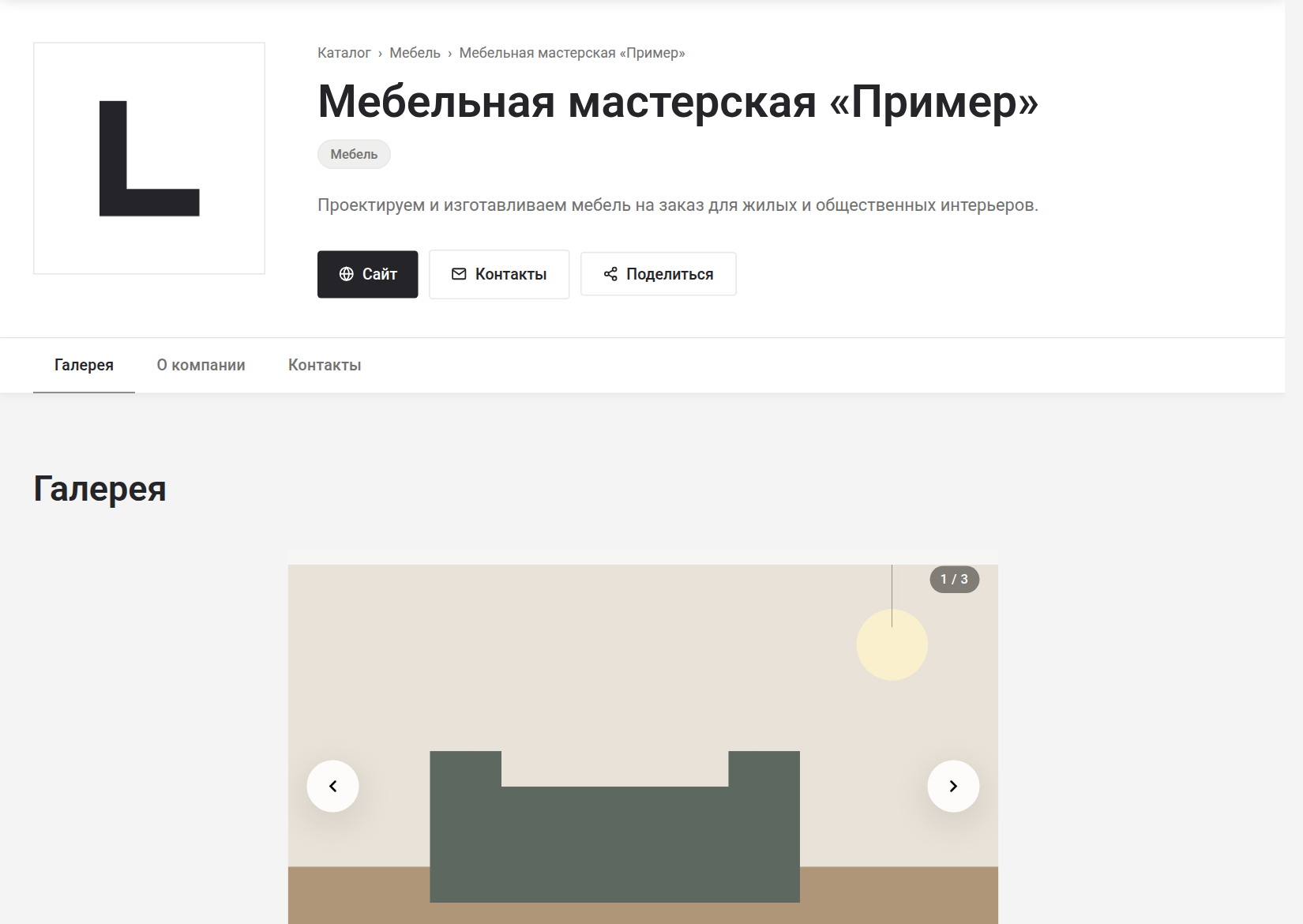
Кнопка «Посмотреть» показывает карточку так, как она будет выглядеть на сайте. Пока карточка не опубликована, её видите только вы и менеджеры каталога.
6. Проверка
Отправить карточку можно, когда в чек-листе отмечены все пункты: короткое описание, логотип и хотя бы один контакт компании.
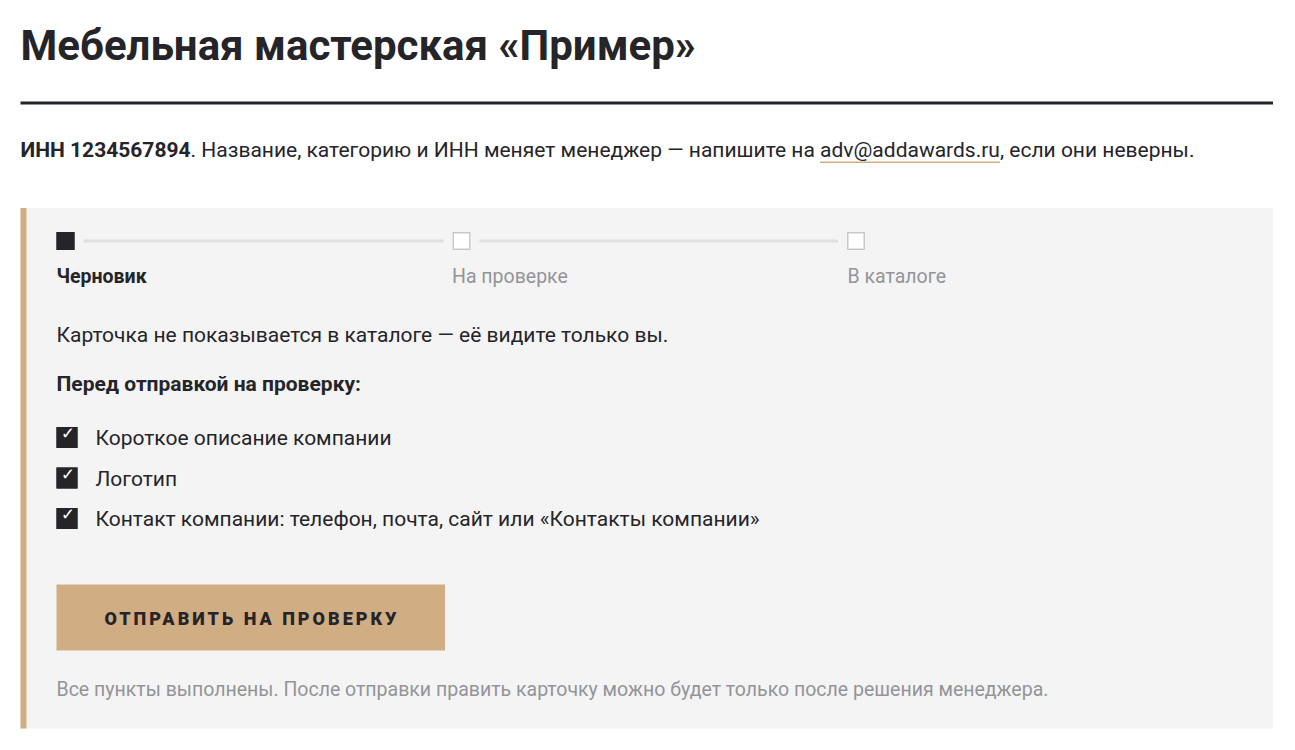
- Нажмите «Отправить на проверку». Статус сменится на «На проверке».
- Дождитесь письма. Менеджер опубликует карточку или вернёт её на доработку с комментарием.
- Если карточку вернули, она снова станет черновиком. Исправьте то, что написал менеджер, нажмите «Сохранить» и снова «Отправить на проверку».
7. После публикации
- Правки. Текст виден на сайте сразу после «Сохранить», логотип и фото — сразу после загрузки. Повторной проверки нет, с публикации карточка не снимается.
- Срок. Дата окончания оплаченного размещения указана в кабинете. За 14 и за 3 дня до неё придёт письмо.
- Окончание срока. После этой даты показ карточки приостанавливается автоматически. Данные сохраняются.
- Продление. Напишите на adv@addawards.ru. Менеджер поставит новую дату и вернёт показ.
- Статистика. Когда у карточки появятся посетители, в списке карточек нажмите «Статистика»: на отдельном экране будут просмотры, переходы на сайт, открытия контактов и скачивания за 30 дней, сравнение с прошлыми 30 днями и с рубрикой. Роботы не учитываются. У черновика этой кнопки нет: посетители его не видят.
Черновик, который не меняли 60 дней, получит письмо-напоминание, а через 90 дней будет приостановлен. Данные сохранятся. Чтобы вернуть черновик, напишите на adv@addawards.ru.
8. Если компания уже есть в каталоге
Регистрация сама находит существующую карточку по e-mail, ИНН и сайту.
| Что совпало | Что произойдёт |
|---|---|
| E-mail на домене компании совпал с адресом в карточке, у которой нет владельца | Придёт письмо со ссылкой. После создания пароля карточка станет вашей. |
| E-mail совпал, но он на бесплатном сервисе (gmail, yandex, mail.ru и другие) или у карточки уже есть владелец. Либо совпали ИНН или сайт | Форма ответит «Похоже, ваша компания уже есть в каталоге». Менеджер проверит заявку и ответит письмом. |
| Ничего | Будет создан новый черновик. |
Карточку ведёт другой сотрудник. Напишите на adv@addawards.ru и укажите e-mail нового сотрудника. Менеджер передаст карточку, и прежний сотрудник потеряет к ней доступ.
9. Если что-то пошло не так
| Что случилось | Что делать |
|---|---|
| Письмо со ссылкой не пришло | Проверьте папку «Спам». С одного адреса принимается до 3 анкет в час: через час отправьте анкету ещё раз или напишите на support@addawards.ru. |
| «Ссылка недействительна» | Ссылка устарела, уже использована или скопирована не полностью. Заполните анкету заново. |
| «На этот адрес уже есть аккаунт» | Войдите или восстановите пароль, затем напишите на adv@addawards.ru: карточку привяжут к этому аккаунту. |
| Не помню пароль | В форме входа нажмите «Забыли пароль?». |
| «К вашему аккаунту пока не привязана ни одна карточка» | Напишите на adv@addawards.ru. |
| Кнопка «Отправить на проверку» неактивна | Заполните пункты чек-листа и нажмите «Сохранить». |
| Нет кнопки «Отправить на проверку» | Кнопка есть только у черновика. Посмотрите статус карточки. |
| Карточки не видно на сайте | В каталоге показываются только карточки со статусом «Опубликована». |
10. Контакты
Технические вопросы: support@addawards.ru
Вопросы по оплате: adv@addawards.ru